Windows 上离线部署教程
本文档分为两部分:第一部分介绍在 Windows 上安装 MySQL 8.0.31 并创建数据库的通用步骤;第二部分基于此基础,指导您安装和配置问卷考试系统(SurveyKing),包括使用绿色版的 Redis、Nginx 和 JRE。
第一部分:在 Windows 上安装 MySQL 8.0.31 并创建数据库
前提条件
- 操作系统:Windows 10 或 Windows 11(其他版本如 Windows 7 可能需要额外配置)。
- 安装文件:已下载
mysql-8.0.31.msi(可从 MySQL 官方网站 获取),也可以通过百度网盘下载。 - SQL 脚本:如需导入脚本,准备好文件(例如
init-mysql.sql)并记录路径。 - 权限:确保有管理员权限。
安装步骤
运行安装程序
- 双击
mysql-8.0.31.msi文件启动安装向导。 - 如果提示需要管理员权限,点击“是”继续。
- 双击
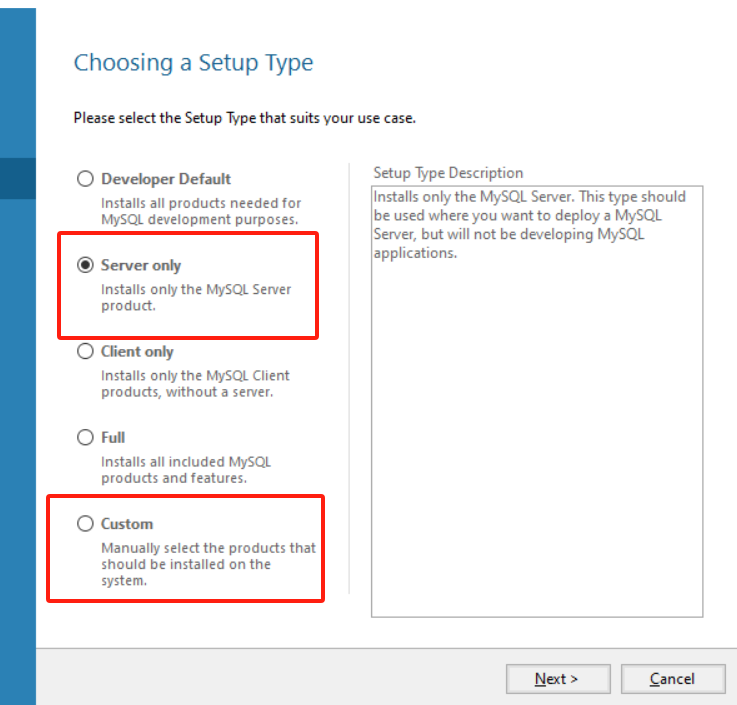
选择安装类型
- 选择“Typical(典型安装)”或“Custom(自定义安装)”。
- 建议选择“Typical”,安装路径默认(如
C:\Program Files\MySQL\)。
安装配置
- 点击“Next”直到配置页面。
- 选择“Developer Default”或“Server Only”。
设置 root 密码
- 在“Accounts and Roles”页面,设置 root 用户密码(建议记录,例如
Surveyking123!)。 - 可选:添加其他用户。
- 在“Accounts and Roles”页面,设置 root 用户密码(建议记录,例如
完成安装
- 点击“Next”直到安装完成。
- 勾选“Start MySQL Workbench”或“Start MySQL Shell”(可选),点击“Finish”。
验证安装
- 打开命令提示符(按
Win + R,输入cmd,回车)。 - 输入:
mysql --version - 输出类似
mysql Ver 8.0.31 for Win64 on x86_64表示成功。
- 打开命令提示符(按
创建数据库
启动 MySQL 服务
- MySQL 服务默认自动启动。若未启动:
- 按
Win + R,输入services.msc,找到MySQL80,右键“启动”。
- 按
- MySQL 服务默认自动启动。若未启动:
**登录 MySQL
在命令提示符输入:
mysql -u root -p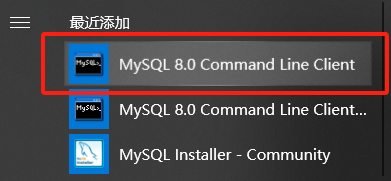 **
**输入安装时设置的密码。
创建数据库(以 survey 为例)
- 输入以下命令创建数据库并设置字符集:
CREATE DATABASE survey CHARACTER SET utf8mb4 COLLATE utf8mb4_unicode_ci; - 验证:
SHOW DATABASES;(应看到survey)。 - 检查字符集:
SHOW CREATE DATABASE survey;(应显示utf8mb4和utf8mb4_unicode_ci)。 - 使用数据库:
USE survey;
- 输入以下命令创建数据库并设置字符集:
导入脚本
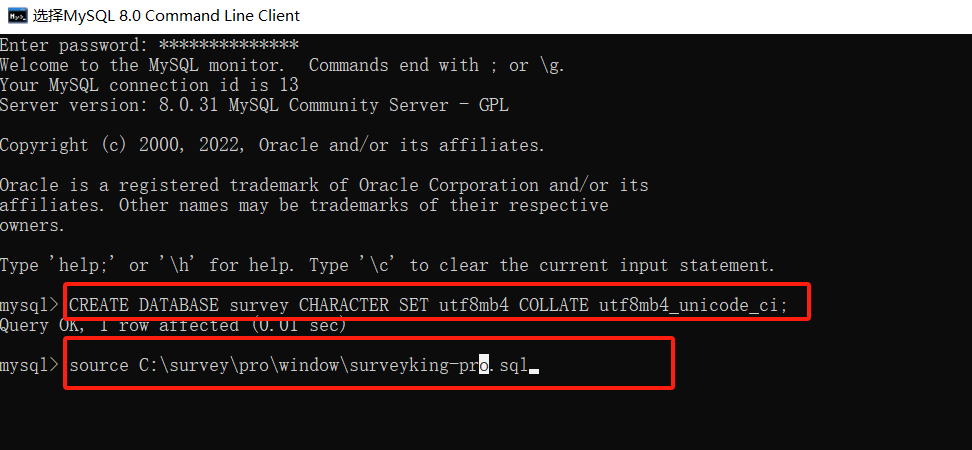
- 准备
init-mysql.sql,记录路径(如C:\Users\YourName\Documents\init-mysql.sql)。 - 输入:
SOURCE C:\Users\YourName\Documents\init-mysql.sql; - 验证:
SHOW TABLES;(查看导入的表)。
- 准备
退出 MySQL
- 输入:
EXIT;
- 输入:
常见问题与解决方法
“mysql 不是内部或外部命令”
- 将 MySQL 的
bin目录(如C:\Program Files\MySQL\MySQL Server 8.0\bin)添加到系统环境变量 PATH。
- 将 MySQL 的
密码错误
- 通过 MySQL 官方文档重置密码(需以安全模式启动)。
导入脚本报错
- 检查脚本语法和路径,文件编码建议为 UTF-8。
第二部分:在 Windows 上安装和配置问卷考试系统(SurveyKing)
前提条件
操作系统:Windows 10 或 Windows 11。
安装文件:
- 已安装 MySQL 8.0.31(见第一部分)。
- 绿色版软件:通过网盘下载 surveykingwin64.zip,解压后包含 JRE、Redis 和 Nginx。
- SurveyKing 的 JAR 文件:
surveyking-server.jar(需拷贝到app目录)。 - 静态资源文件:
survey.zip(需解压并将内容拷贝到win/nginx-1.22.1/html)。
目录结构:建议如下:
C:\SurveyKing 也可解压到别的目录,下面都用 C:\SurveyKing 来举例
├── app\                 (存放 surveyking-server.jar)
├── win\
│      ├── jre\             (JRE 绿色版)
│      ├── Redis\           (Redis 绿色版)
│      └── nginx-1.22.1\    (Nginx 绿色版,包含 html、logs 等目录)
└── start.bat (启动脚本)权限:确保有管理员权限以解压和运行文件。
步骤 1:安装 MySQL 并创建数据库
安装 MySQL
- 参考第一部分完成 MySQL 8.0.31 安装,root 密码设为
Survey。
- 参考第一部分完成 MySQL 8.0.31 安装,root 密码设为
创建 survey 数据库
- 登录 MySQL:
mysql -u root -p(密码Surveyking123!)。 - 输入:
CREATE DATABASE survey CHARACTER SET utf8mb4 COLLATE utf8mb4_unicode_ci; - 验证:
SHOW DATABASES;(应看到survey)。 - 检查字符集:
SHOW CREATE DATABASE survey;(确认utf8mb4)。 - 退出:
EXIT;
- 登录 MySQL:
步骤 2:下载并准备绿色版软件
下载绿色版安装包
访问百度网盘下载
[surveykingwin64.zip](https://pan.baidu.com/s/1nE9ibfKGposyKApUgTey_w?pwd=1234)。解压
surveykingwin64.zip到C:\SurveyKing\,解压后目录结构如图所示:(注:如需插入图片,请提供图片 URL 或本地路径,我可以帮您格式化)
验证绿色版文件
- 确保
win\jre\包含bin\java.exe。 - 确保
win\Redis\包含redis-server.exe。 - 确保
win\nginx-1.22.1\包含nginx.exe和conf\nginx.conf。
- 确保
步骤 3:配置 SurveyKing 文件
拷贝 SurveyKing JAR 文件
- 将
surveyking-server.jar拷贝到C:\SurveyKing\app\目录。
- 将
解压并配置静态资源
- 解压
survey.zip,将解压后的内容(通常为 HTML、CSS、JS 文件)拷贝到C:\SurveyKing\win\nginx-1.22.1\html\。 - 确保
html目录下有必要的静态文件(如index.html),以供 Nginx 提供服务。
- 解压
步骤 4:配置启动脚本
创建启动脚本
- 在
C:\SurveyKing\创建start.bat,内容已包含在提供的文件中,无需重复粘贴。
- 在
配置说明
- MySQL:需将
.msi安装的bin目录复制到win\mysql\,并准备my.ini。 - Redis:默认配置即可。
- Nginx:使用
conf\nginx.conf,确保端口可用(默认 8080,用于服务静态资源)。 - JRE:运行
surveyking-server.jar。
- MySQL:需将
如何配置数据库密码
在 start.bat 脚本中,SurveyKing 系统的数据库密码是通过以下方式配置的:
- 定位数据库密码配置
- 脚本中定义了多个变量来存储数据库连接信息,其中数据库密码通过以下行设置:
set "password=Surveyking123!" - 这一行将数据库密码设置为
Surveyking123!。这是 SurveyKing 连接 MySQL 数据库时使用的密码。
- 如何修改数据库密码
- 如果您需要更改数据库密码(如 MySQL 的 root 密码已修改为其他值),可以在
start.bat中直接修改上述set "password=Surveyking123!"行,将Surveyking123!替换为新的密码。例如,如果 MySQL 的 root 密码改为NewPassword123,则修改为: set "password=NewPassword123" - 修改后保存
start.bat文件,并重新运行脚本。
- 验证密码正确性
- 确保您在 MySQL 中设置的 root 密码与此处的
password值一致。否则,SurveyKing 启动时会因数据库连接失败而报错。 - 您可以通过第一部分中描述的步骤登录 MySQL,验证或修改密码:
- 登录 MySQL:
mysql -u root -p,输入当前密码。 - 修改密码(如果需要):
ALTER USER 'root'@'localhost' IDENTIFIED BY 'NewPassword123';
- 注意事项
- 数据库密码必须与 MySQL 中
root用户的密码一致,否则 SurveyKing 无法连接数据库。 - 密码中可以使用特殊字符(如
!),但确保在批处理脚本中正确转义(如无需额外转义,但注意避免空格或特殊符号导致语法错误)。
步骤 5:启动系统
- 运行脚本
- 双击
C:\SurveyKing\start.bat。 - 脚本将依次启动 Redis、Nginx 和 SurveyKing。
- 验证启动
- 浏览器打开
http://localhost:8080(或您的 IP)。 - 若显示 SurveyKing 页面,启动成功。
常见问题与解决方法
常见问题与解决方法
- “mysql 不是内部或外部命令”
- 将 MySQL 的
bin目录(如C:\Program Files\MySQL\MySQL Server 8.0\bin)添加到系统环境变量 PATH。
- 将 MySQL 的
- 密码错误
- 通过 MySQL 官方文档重置密码(需以安全模式启动)。
- 导入脚本报错
- 检查脚本语法和路径,文件编码建议为 UTF-8。
- “Nginx 端口被占用或需要修改端口”
- 问题:默认情况下,Nginx 使用 80 端口提供服务,如果该端口被其他程序占用或您需要使用其他端口,Nginx 可能无法正常启动。
- 解决方法:
- 打开
win\nginx-1.22.1\conf\nginx.conf文件(使用文本编辑器如 Notepad)。 - 查找以下配置(通常在
http块内的server块中):listen 8080;
- 打开
- 将
8080替换为新的端口号,例如8081:listen 8081; - 保存文件后,重新运行
start.bat。 - 确保防火墙允许新端口(8081),并在浏览器中使用
http://localhost:8081访问 SurveyKing 的静态资源。 - 如果使用自定义端口,也需确保
start.bat中的其他服务(如 SurveyKing 的 48080 端口)未冲突。
- “数据库连接失败”
- 确保
username、password和url配置正确,且 MySQL 服务运行,端口为 3306。
总结
- 第一部分:提供了通用的 MySQL 8.0.31 安装和数据库创建方法。
- 第二部分:基于 MySQL,配置 SurveyKing 系统,使用绿色版组件和启动脚本。
按照步骤操作,您可在 Windows 上成功运行问卷考试系统。访问 http://localhost:8080 开始使用。如有问题,请参考错误提示或寻求帮助!